
Appearance
macOS 映射操作步骤
这份手册适合第一次在 Mac 上使用中森互联 ZosenLink 的客户。按照下面步骤操作,你可以把 Mac 或局域网内设备上的本地服务映射成公网访问地址,例如网站、本地接口、SSH、数据库或远程桌面服务。
开始前准备
请先确认你已经具备以下条件:
| 准备项 | 说明 |
|---|---|
| 中森互联账号 | 用于登录控制台、下载客户端、创建客户端和创建通道。 |
| macOS 客户端安装包 | 在 客户端下载 页面下载 macOS 版本。 |
| 本地服务地址和端口 | 例如网站服务通常是 127.0.0.1:8080,SSH 通常是 127.0.0.1:22。 |
| 客户端激活密钥 | 在控制台创建客户端后获得,用来绑定你的 Mac 和平台账号。 |
推荐顺序
先在控制台创建客户端并复制激活密钥,再安装和打开 macOS 客户端完成绑定。这样客户端绑定后可以立即连接平台并拉取通道配置。
1. 下载 macOS 客户端
打开官网的 客户端下载 页面。下载需要先登录账号,如果页面提示登录,请按提示进入控制台登录。
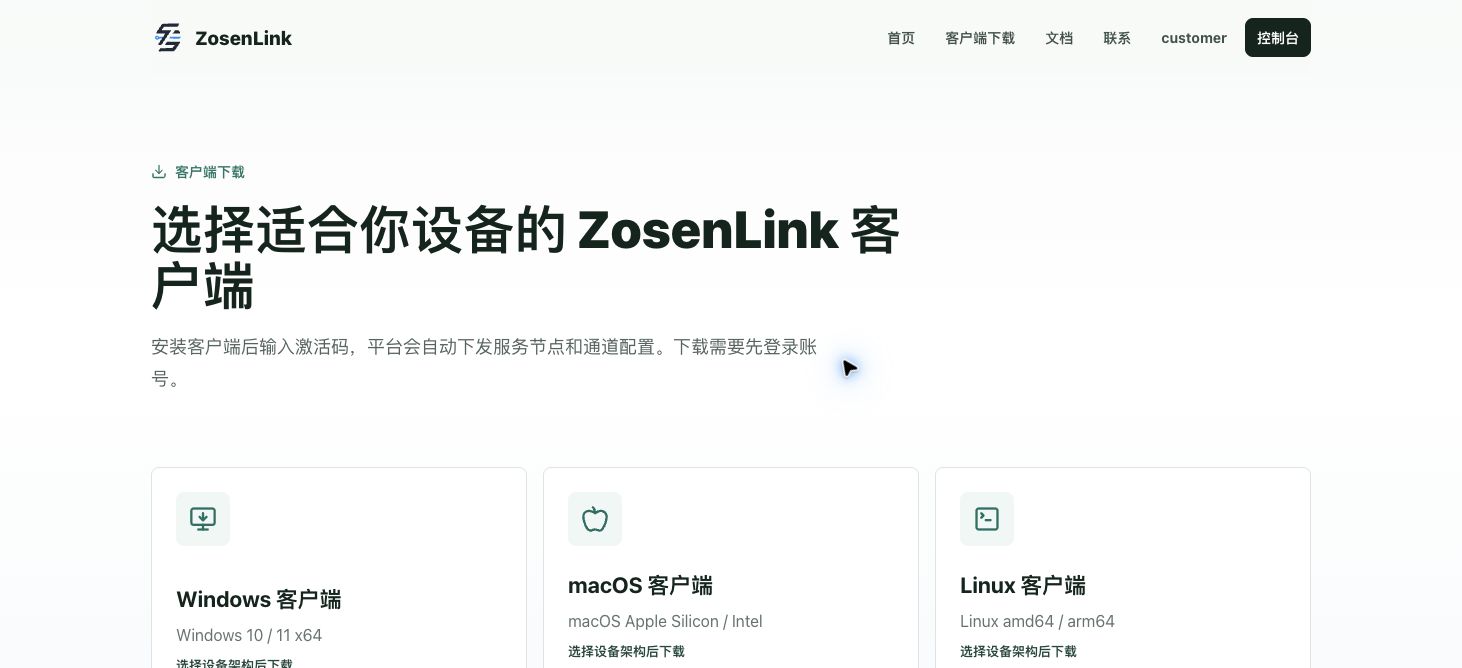
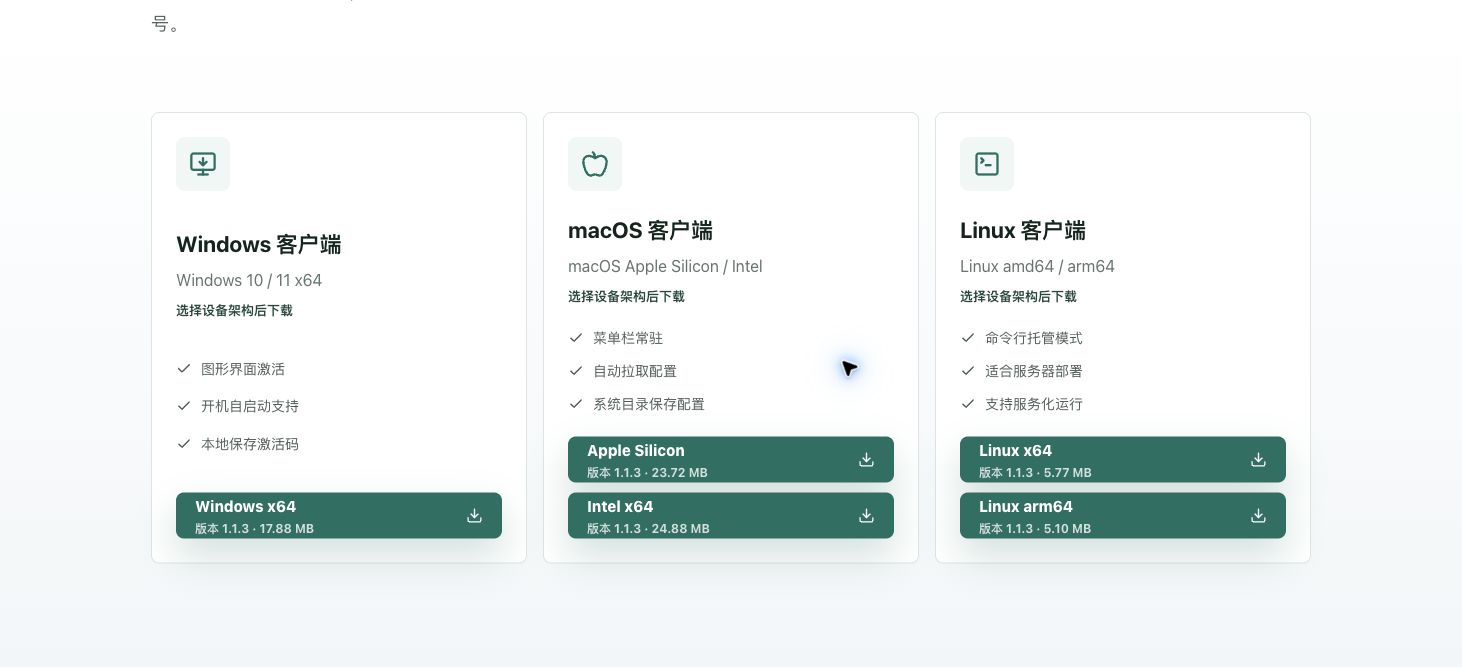
在 macOS 客户端 卡片中,根据你的 Mac 芯片选择下载按钮:
| 版本 | 适用设备 |
|---|---|
| Apple Silicon | 使用 M 系列芯片的 Mac,例如 M1、M2、M3、M4。 |
| Intel x64 | 使用 Intel 处理器的旧款 Mac。 |
如果不确定自己的芯片类型,可以点击 macOS 左上角苹果菜单,选择 关于本机,查看芯片或处理器信息。
2. 安装 macOS 客户端
下载完成后,双击 .dmg 安装包。打开安装窗口后,把 中森互联.app 拖到右侧 应用程序 文件夹。
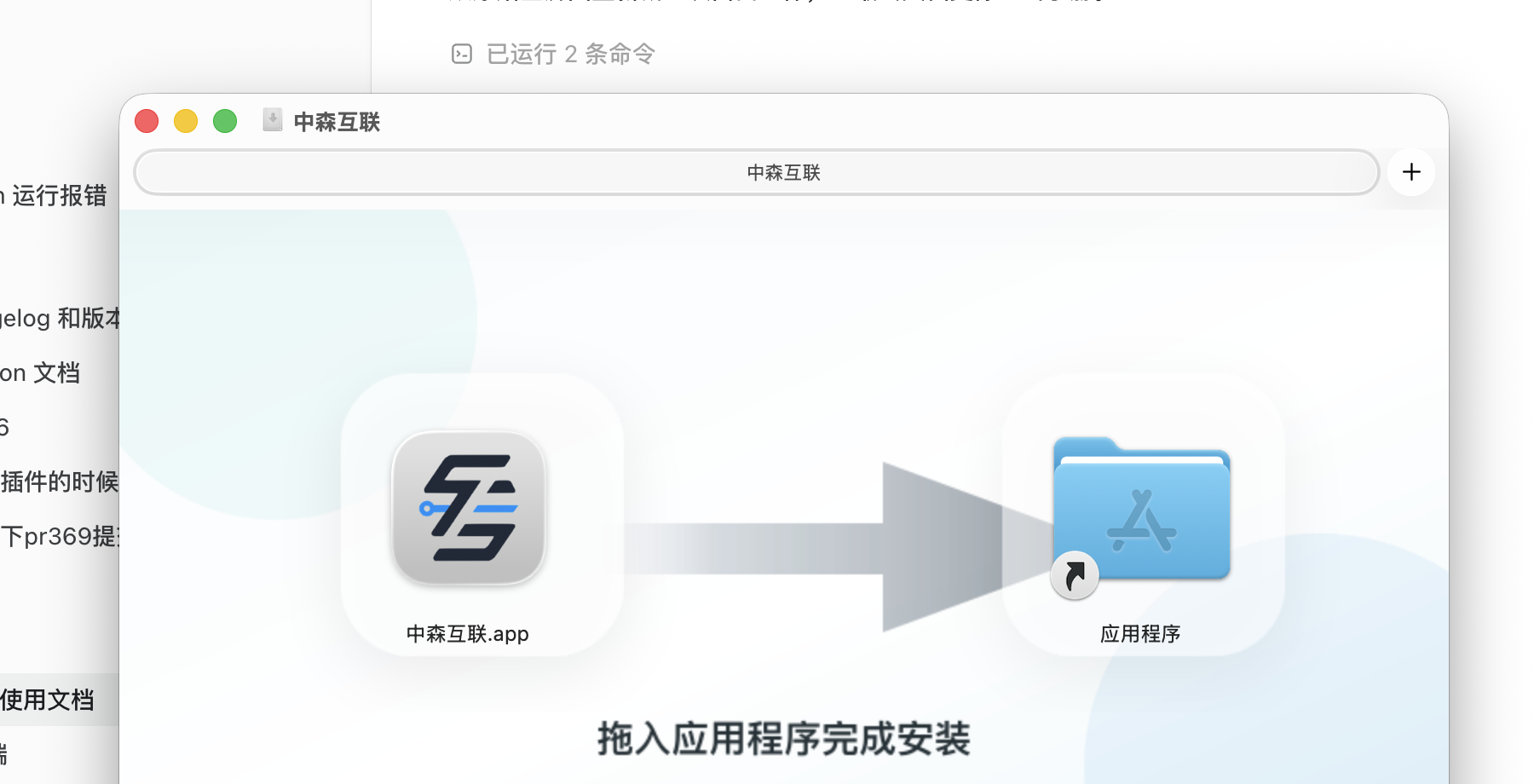
拖拽完成后,客户端会复制到系统的 应用程序 目录。安装窗口可以关闭,下载的 .dmg 文件也可以在确认安装成功后删除。
如果提示“已损坏,无法打开”
部分 macOS 版本会把从浏览器下载的应用标记为隔离状态,首次打开时可能出现 “中森互联.app 已损坏,无法打开。你应该将它移到废纸篓。” 的提示。看到这个提示时,先点击 取消,不要点击 移到废纸篓。
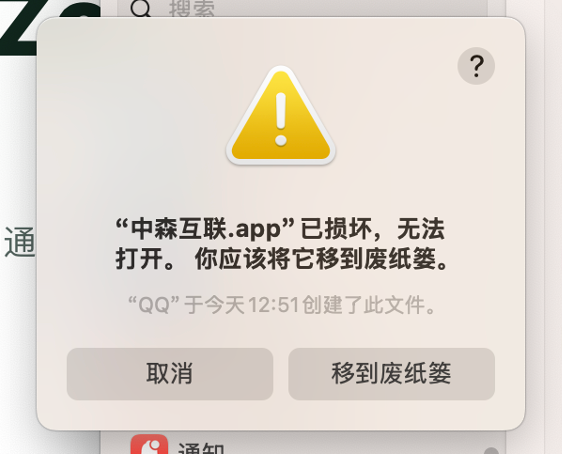
确认客户端是从官网 客户端下载 页面下载后,打开 macOS 自带的 终端,执行下面命令:
bash
xattr -cr "/Applications/中森互联.app"执行完成后,再到 应用程序 中右键点击 中森互联,选择 打开,按提示确认即可。后续再次打开通常不需要重复执行这个命令。
3. 创建客户端并复制激活密钥
登录中森互联控制台,进入左侧菜单的 客户端 页面。这里可以查看已有客户端、复制激活密钥,也可以创建新的客户端。
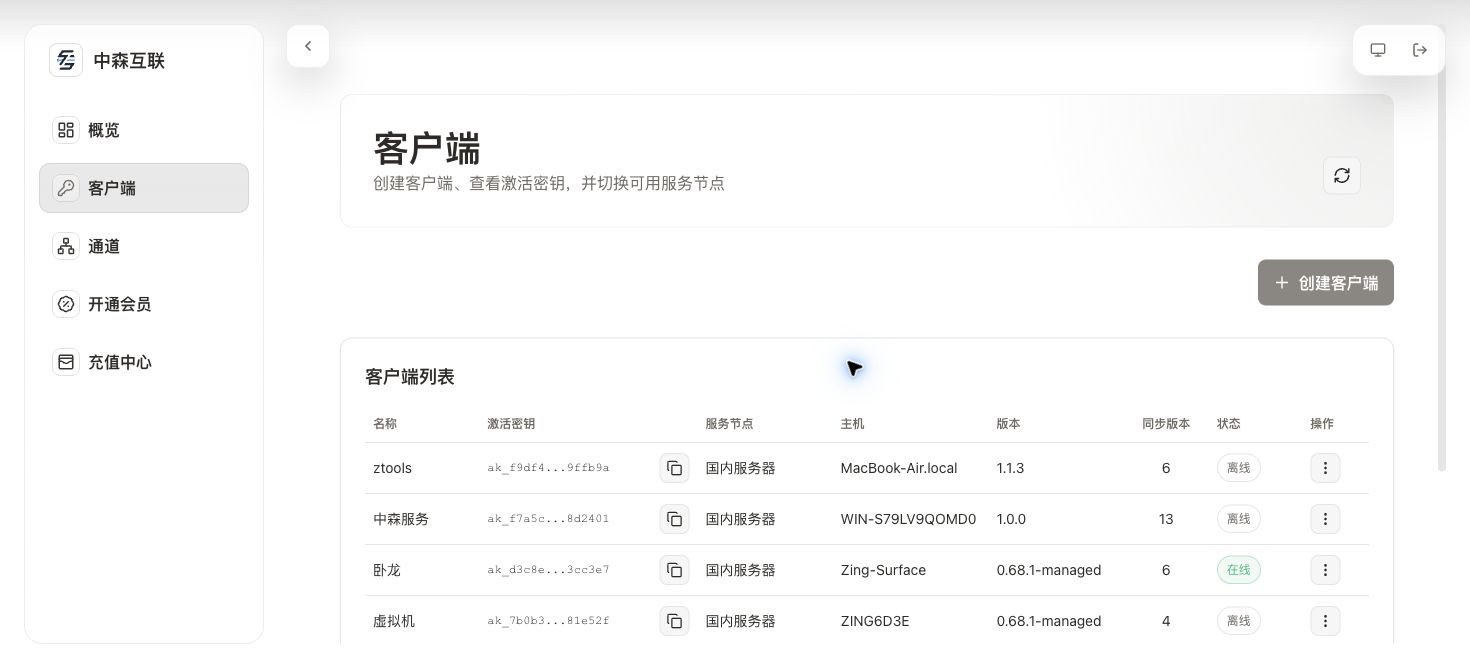
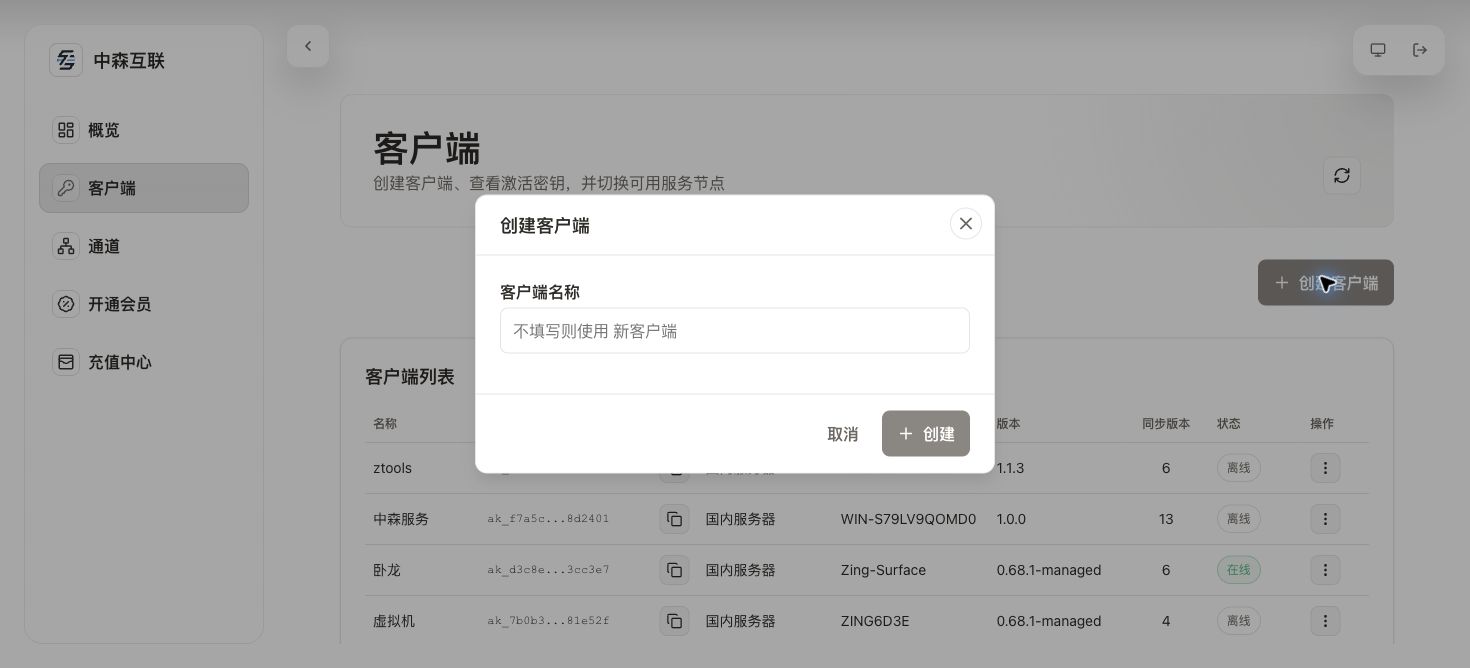
点击右上角 创建客户端。在弹出的窗口里填写客户端名称,建议使用容易识别的名称,例如 我的 MacBook、办公室 Mac、测试服务器。如果不填写,平台会使用默认名称。
创建成功后,回到客户端列表,在对应行的 激活密钥 右侧点击复制按钮,把密钥复制到剪贴板。
密钥请妥善保管
激活密钥相当于这台客户端的身份凭证。不要随意发给无关人员。如果怀疑密钥泄露,请在控制台删除旧客户端后重新创建。
4. 打开 macOS 客户端
安装完成后,可以通过下面任意方式打开客户端:
| 打开方式 | 操作 |
|---|---|
| Finder | 打开 应用程序 文件夹,双击 中森互联。 |
| 启动台 | 打开 Launchpad,找到 中森互联 并点击。 |
客户端打开后,如果还没有绑定,会显示 未绑定 状态和 绑定客户端 表单。
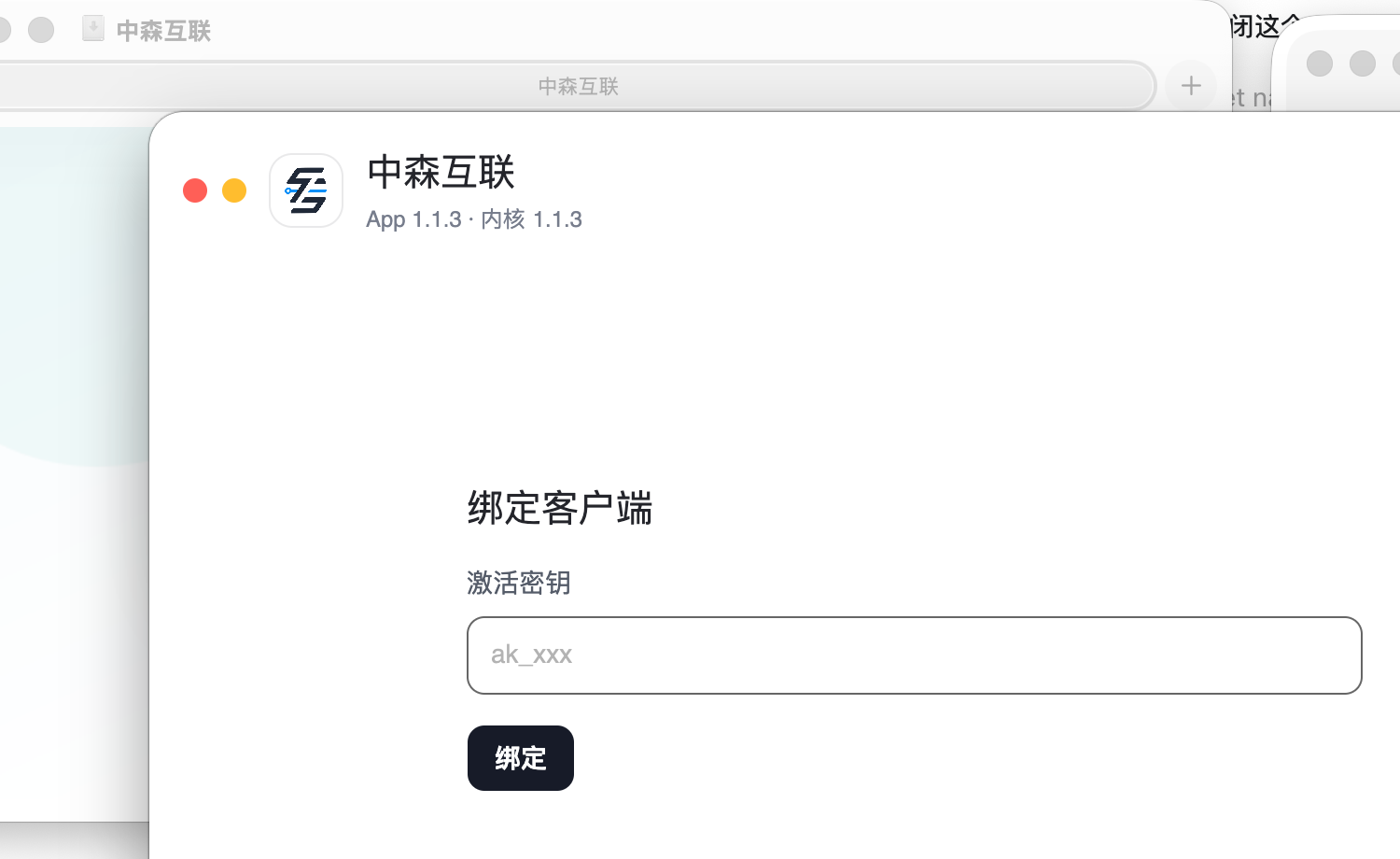
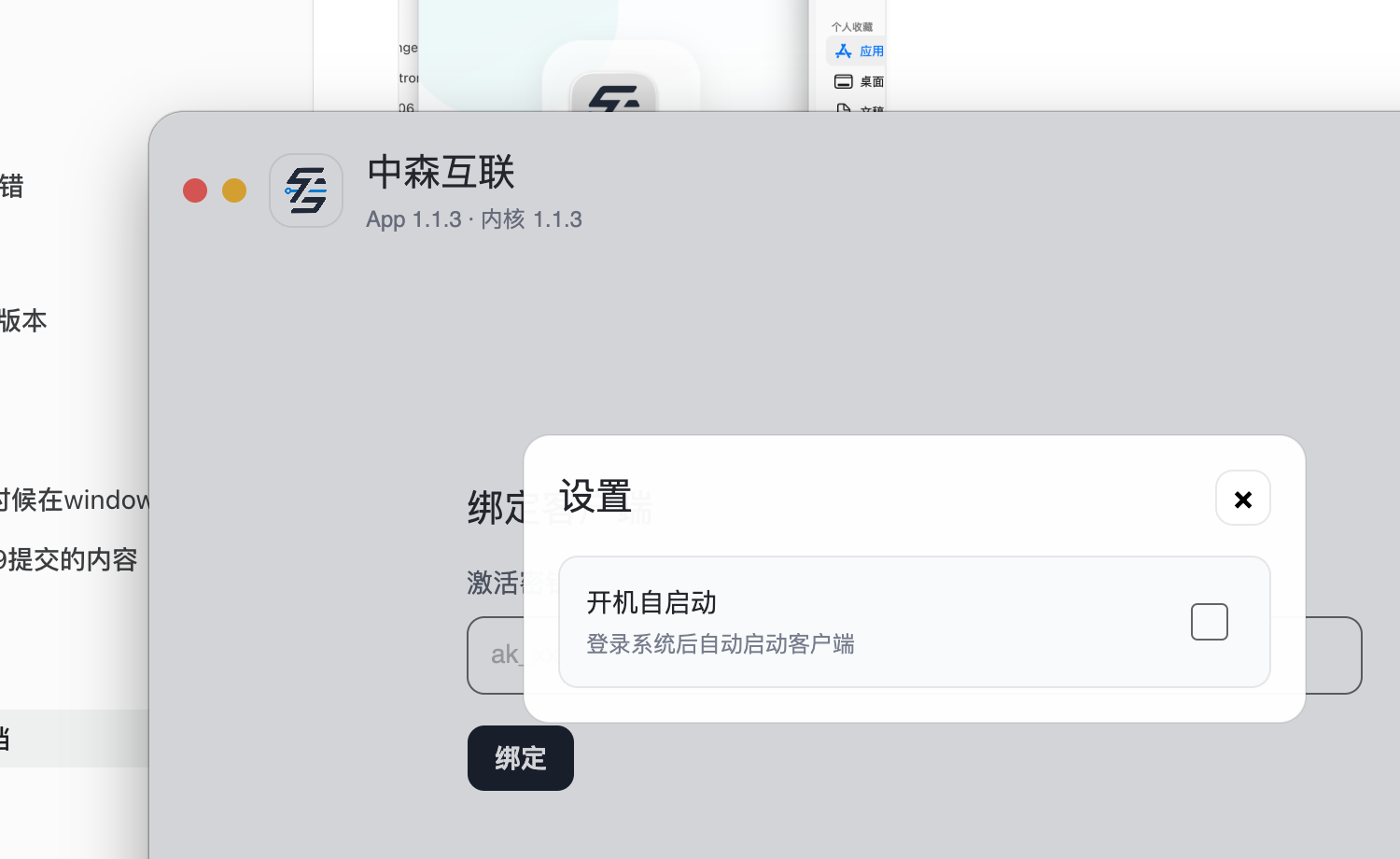
客户端右上角的齿轮按钮可以打开设置面板。需要随系统登录自动启动时,可以勾选 开机自启动。
5. 绑定 macOS 客户端
在客户端的 激活密钥 输入框中粘贴刚才从控制台复制的密钥,然后点击 绑定。
绑定成功后,客户端状态会从 未绑定 变为连接中,并在连接平台成功后显示在线状态。平台会自动下发服务节点和通道配置。
如果绑定失败,请按下面顺序检查:
- 激活密钥是否复制完整,不要包含多余空格。
- 当前 Mac 是否可以访问
https://zosen.link。 - 控制台中的客户端是否仍然存在,是否误删后继续使用旧密钥。
- 公司网络或代理是否拦截了客户端连接。
6. 创建映射通道
客户端绑定完成后,回到控制台,进入左侧菜单的 通道 页面。这里可以查看通道状态、访问地址、流量和限速。
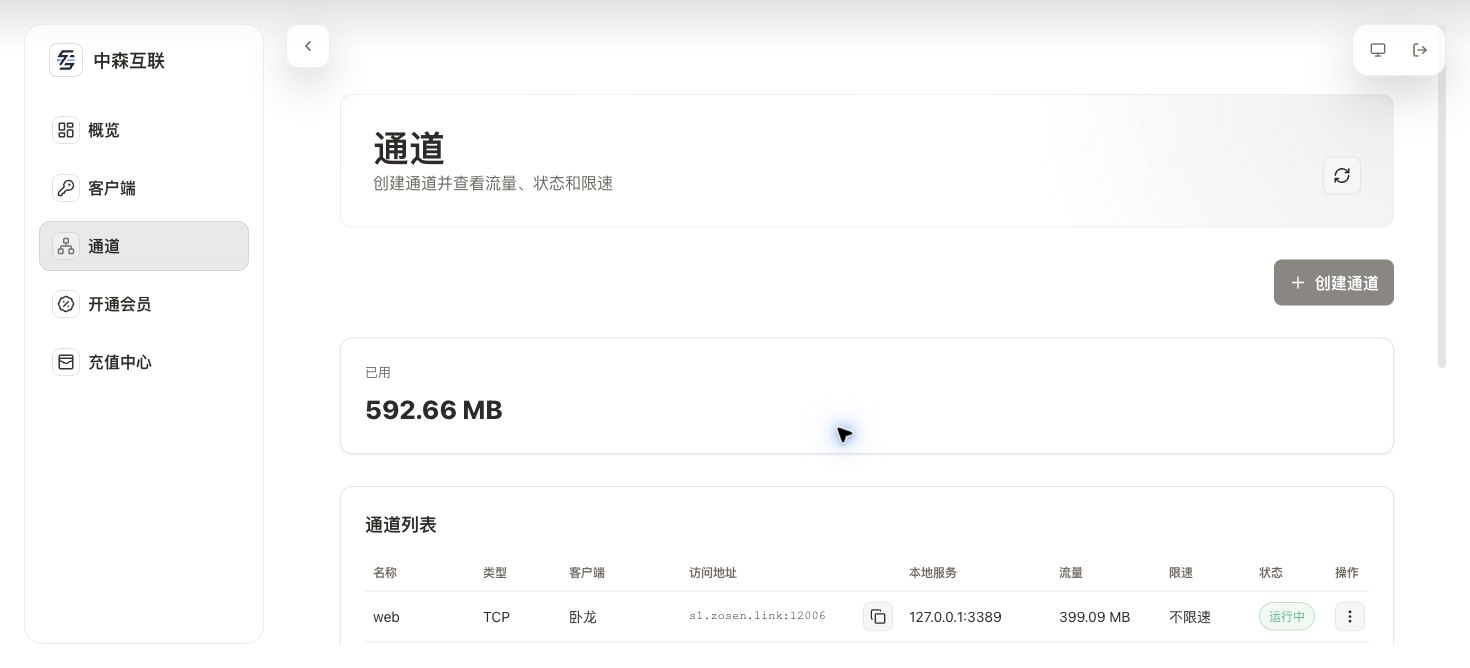
点击右上角 创建通道。在弹窗中先选择客户端和通道类型。
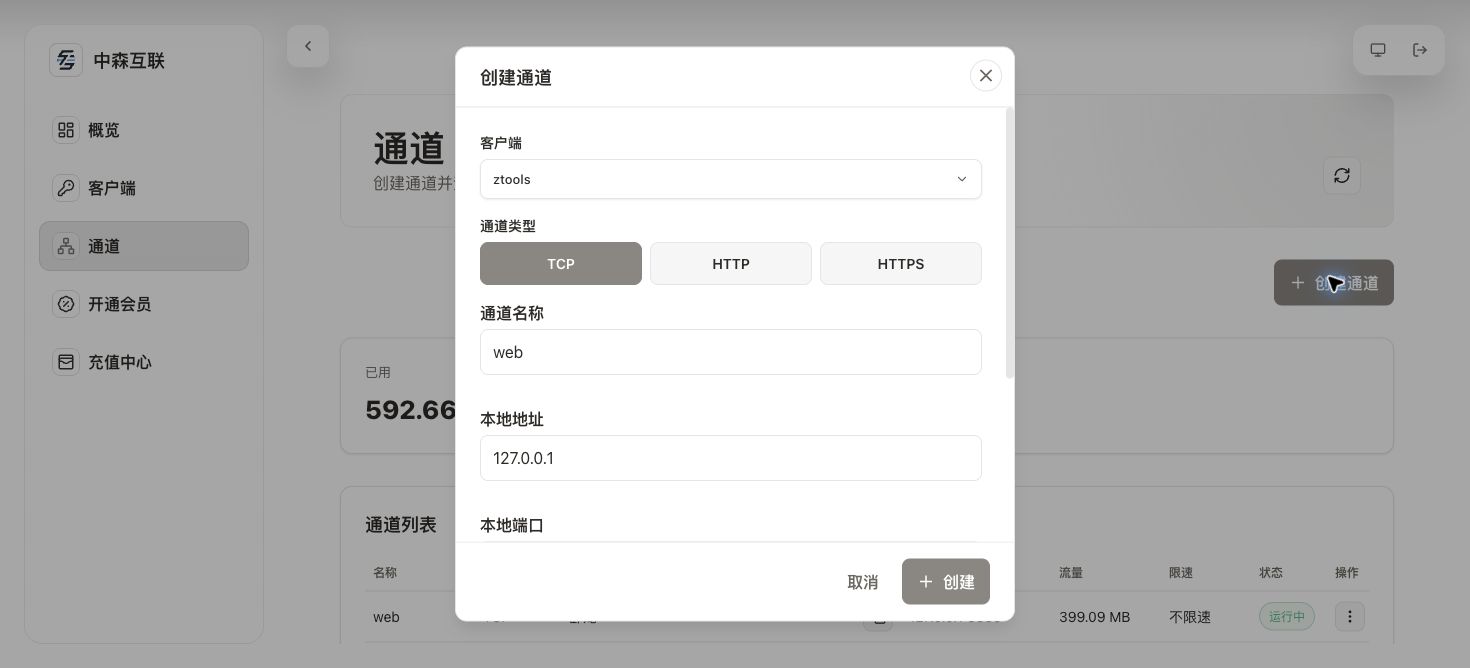
常用字段填写建议如下:
| 字段 | 填写建议 |
|---|---|
| 客户端 | 选择刚才已经绑定的 macOS 客户端。 |
| 通道类型 | 普通 TCP 服务选择 TCP;网站服务需要域名访问时可选择 HTTP 或 HTTPS。 |
| 通道名称 | 写一个容易识别的名称,例如 web、ssh、mysql。 |
| 本地地址 | 服务在这台 Mac 上通常填写 127.0.0.1;服务在局域网其他设备上则填写那台设备的内网 IP。 |
| 本地端口 | 填写本地服务实际监听端口,例如网站 8080、SSH 22、MySQL 3306。 |
继续向下填写本地端口和限速。免费用户创建通道默认有基础限速;VIP 用户创建通道默认不限速。填写完成后点击 创建。
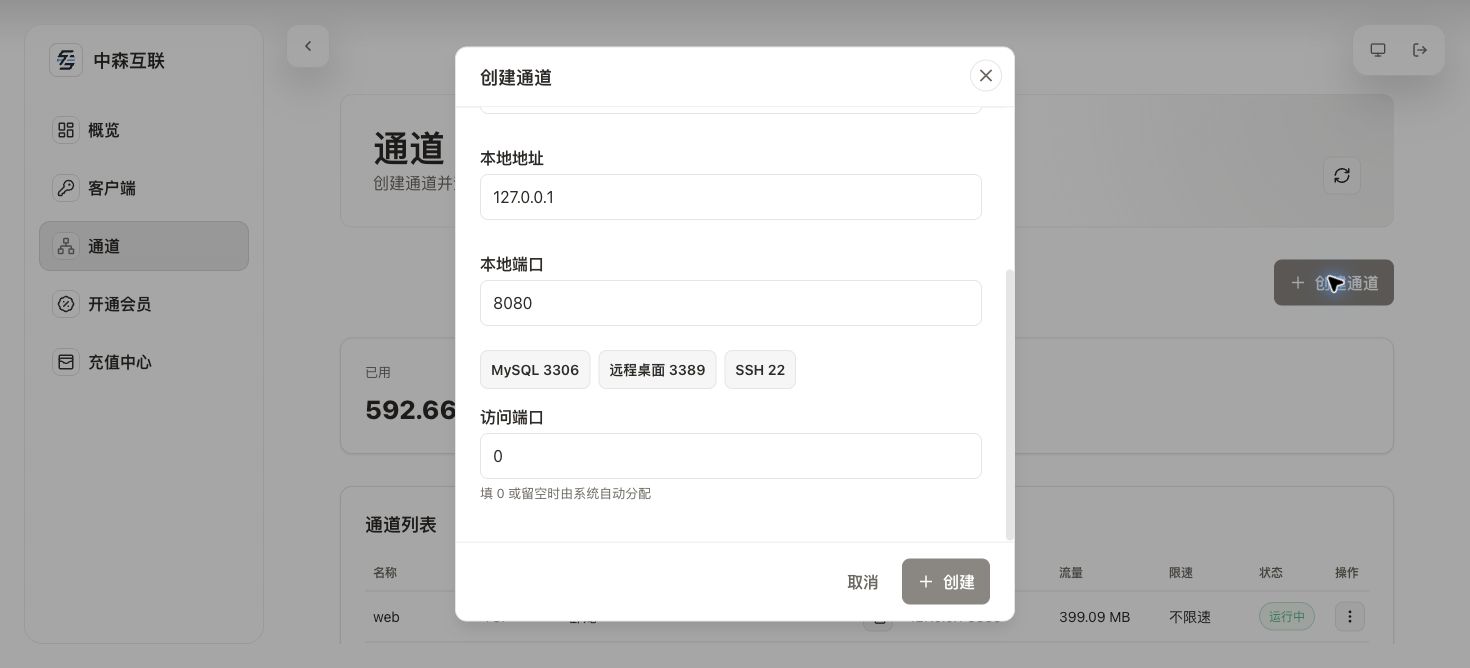
通道创建成功后,平台会自动分配公网访问地址,并把配置下发给客户端。等待几秒后,通道状态会更新为运行中或可用状态。
7. 使用公网访问地址
在通道列表中找到刚创建的通道,复制 访问地址。
| 服务类型 | 使用方式 |
|---|---|
| 网站或接口 | 在浏览器打开 http://访问地址,例如 http://s1.zosen.link:12000。 |
| SSH | 使用 ssh 用户名@域名 -p 端口。 |
| MySQL | 在数据库工具中填写域名、端口、用户名和密码。 |
| 远程桌面 | 在远程桌面客户端中填写 域名:端口。 |
第一次访问
刚创建通道后如果暂时无法访问,请等待 5 到 10 秒再试。客户端需要一点时间接收平台配置并连接服务节点。
HTTPS 证书签发
如果创建的是 HTTPS 类型通道,第一次访问公网地址后,平台需要向证书服务申请并签发证书。证书签发通常需要等待一会儿,期间浏览器可能暂时无法正常打开或提示证书尚未就绪。请等待几分钟后刷新页面再试。
常见问题
Mac 客户端一直显示未绑定怎么办?
确认已经在控制台创建客户端,并复制的是客户端列表里的完整激活密钥。重新粘贴后点击 绑定。如果仍然失败,请确认 Mac 可以正常访问官网。
通道创建后为什么访问不了?
请按下面顺序检查:
- macOS 客户端是否已经绑定并连接平台。
- 通道选择的客户端是否就是这台 Mac。
- 本地服务是否真的在运行,例如浏览器能否打开
http://127.0.0.1:8080。 - 本地地址和本地端口是否填写正确。
- macOS 防火墙、公司网络或安全软件是否拦截本地服务。
本地地址应该填什么?
如果服务就在这台 Mac 上,通常填写 127.0.0.1。如果服务在同一局域网内的另一台设备上,填写那台设备的内网 IP,例如 192.168.1.20。
可以创建多个通道吗?
可以。一个客户端可以创建多个通道,每个通道对应一个本地服务。例如一个通道映射本地网站 8080,另一个通道映射 SSH 22。
更换 Mac 后还能使用原来的密钥吗?
不建议混用。更换设备时,建议在控制台新建一个客户端,复制新的激活密钥到新 Mac 绑定,这样后续排查和管理更清晰。